
Das Handbuch.
Windows 1.0.7 / Mac 1.0.7 · Deutsch · Mit Screenshots und englischen Bediennamen.
PDF herunterladen (9 Seiten)
Kapitel 1 / 9
Dein erster fertiger Vocal-Take
NaturalTune · Benutzerhandbuch · Windows 1.0.7 / Mac 1.0.7
Windows x64 und Apple Silicon · Gesangseditor mit ARA 2 und separates Vocal Rack. Stand: 7. November 2026. Dieses Handbuch führt vom Setup bis zum Export und erklärt die wichtigsten Werkzeuge anhand echter Editor-Screenshots.
Der Ablauf in fünf Schritten
1. DAW schließen und passendes Windows-Setup oder Mac-PKG installieren.
2. Persönlichen Schlüssel in einem der beiden Plugins übernehmen.
3. In Cubase ein Gesangs-Event über Audio → Erweiterungen → NaturalTune öffnen.
4. Analyse abwarten, Tonart prüfen, Stärke wählen und mit dem Original vergleichen.
5. Projekt speichern und den gewünschten Klang über Cubase exportieren.
Was du brauchst
Windows: Windows 10 ab Version 1903 oder Windows 11, jeweils x64. Mac: Apple Silicon, getestet mit macOS 26; Details in Kapitel 9. Der Editor benötigt VST® 3 und ARA 2; geprüft mit Cubase Pro 14, Cubase 15, REAPER. Das Vocal Rack benötigt einen Host für VST3-Inserts, aber kein ARA. Eine separate GPU und Python sind nicht erforderlich.
In diesem Handbuch
2 Installation und Aktivierung · 3 Editor im Bild · 4 Tonhöhe bearbeiten · 5 Harmonien im Bild · 6 Harmonien, Pegel und Vocal Rack · 7 Speichern und Export · 8 Tastenkürzel und Hilfe · 9 Mac-Installation und geprüfte Systeme. Die Screenshots zeigen englische Beschriftungen; die Anleitung nennt wichtige deutsche und englische Namen.
Kapitel 2 / 9
Installation und Aktivierung
Mit dem Windows-Installer
Projekt speichern und die DAW schließen. NaturalTune-1.0.7-Windows-Setup.exe starten, Lizenzbedingungen lesen und zustimmen. Den Windows-Dialog für Administratorrechte bestätigen. Setup installiert beide Plugin-Ordner und, falls nötig, die mitgelieferten Microsoft-Laufzeitkomponenten. Die Installation funktioniert ohne Internet.
Manuell aus dem ZIP
ZIP vollständig entpacken. Die beiden kompletten Ordner NaturalTune.vst3 und NaturalTuneVocalRack.vst3 nach C:\Program Files\Common Files\VST3 kopieren. Ihre innere Struktur erhalten; die Binärdateien nicht einzeln herausnehmen. Das ZIP enthält keine Laufzeitinstaller. Fehlen Visual C++ x64 Redistributable oder WebView2 Runtime, verwende das Offline-Setup oder die offiziellen Microsoft-Downloads auf naturaltune.de/installation.
Ein Schlüssel für beide Plugins
Cubase starten, ein Audio-Event auswählen und Audio → Erweiterungen → NaturalTune öffnen. Im Lizenzfenster den vollständigen Schlüssel einschließlich NT1. übernehmen: Schlüssel übernehmen. Bleibt das Eingabefeld leer, kann die Schaltfläche den Schlüssel aus der Zwischenablage lesen. Ein gültiger Schlüssel aktiviert Editor, Vocal Rack und die mitgelieferte Engine für den aktuellen Benutzer. Die Mac-Installation steht in Kapitel 9.
Test und Vollversion
Die Testlizenz gilt 14 Tage ab Ausstellung des Schlüssels, nicht ab erster Aktivierung. Ein neuer Testschlüssel verlängert die erste Testfrist auf demselben Rechner nicht. Die Vollversion hat kein Ablaufdatum. Die Prüfung erfolgt offline; kein Abo und kein automatischer Kauf. Nach Ablauf wird Originalaudio wiedergegeben, die gespeicherten Bearbeitungen bleiben erhalten. Bei einer Uhrzeitwarnung die Systemzeit prüfen.
Kapitel 3 / 9
Der Editor im Bild
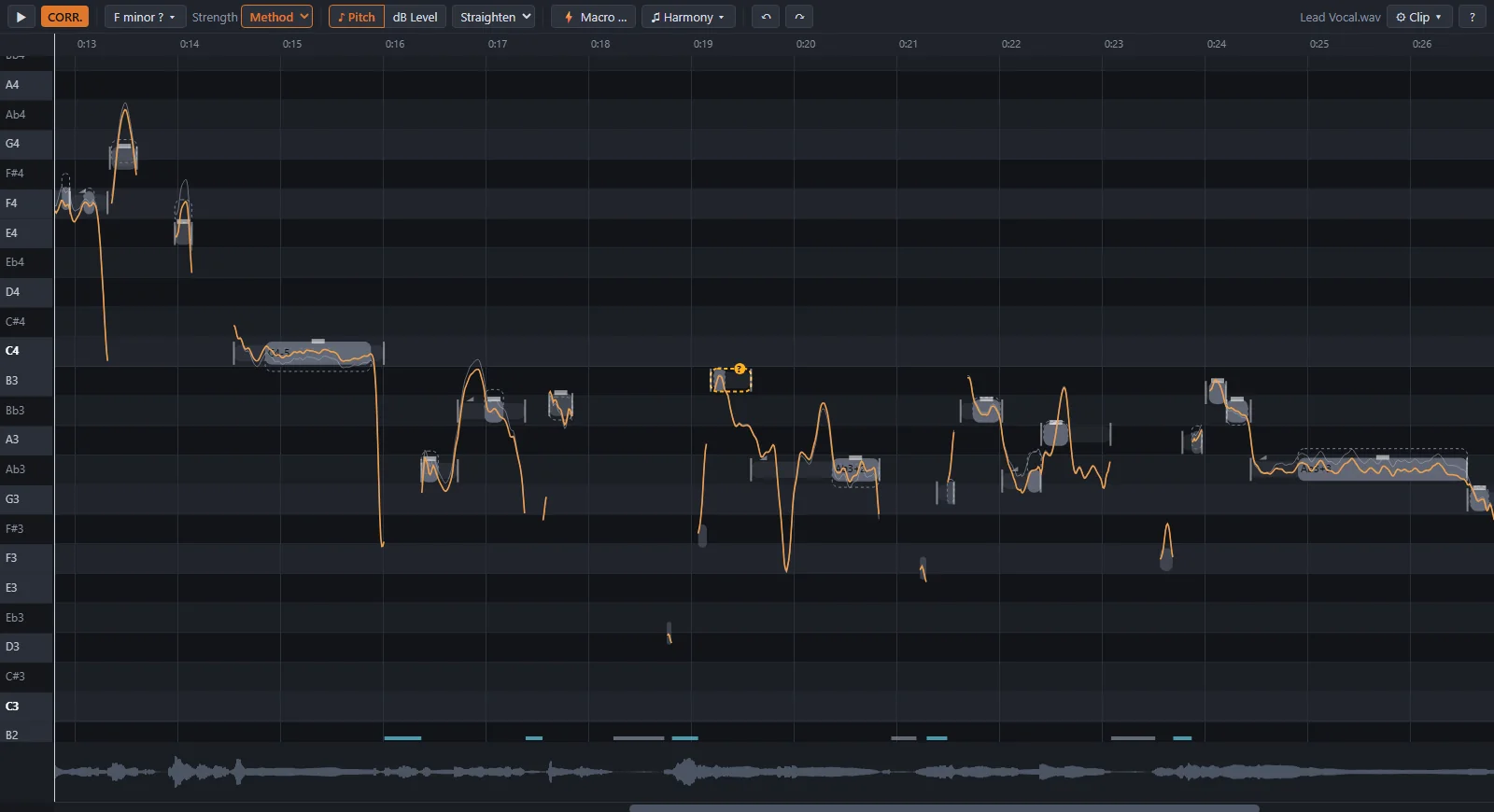
Obere Leiste
ORIG. / KORR. (Taste A): Original oder Bearbeitung hören. F minor im Bild: Tonartwahl. Strength: Natürlich / Natural, Methode / Method, Kräftig / Strong, Voll / Full. Pitch / Tonhöhe und Level / Pegel wechseln das Werkzeug.
Notenfeld
Waagerecht verläuft die Zeit, senkrecht die Tonhöhe. Notenflächen und Kurven zeigen die analysierte bzw. bearbeitete Stimme. Die Fragezeichen-Markierung weist auf eine mehrdeutige Tonentscheidung hin. Höre die Stelle im Zusammenhang und entscheide selbst. Über ? öffnest du die Hilfe.
Kapitel 4 / 9
Tonhöhe gezielt bearbeiten
1 · Tonart und Stärke
Prüfe die vorgeschlagene Tonart nach der Analyse mit der Begleitung. Im Plugin gilt eine gewählte Tonart standardmäßig für das Projekt, auch für neue Gesangs-Parts. Im Tonartmenü kannst du Nur diesen Clip wählen, um eine bewusste Ausnahme zu setzen. Für alle Clips ersetzt auch solche Ausnahmen. Die Projektvorgabe und Ausnahmen werden gespeichert. Natürlich korrigiert zurückhaltend; Methode entspricht 50 %, Kräftig 75 %, Voll 100 % des Stärke-Reglers. Stärke nach Gehör wählen.
2 · Einzelne Töne und Auswahl
Eine Note anklicken und senkrecht auf den gewünschten Zielton ziehen. Mehrere Noten per Rahmen, Shift+Klick oder Strg+A wählen. Raster: Skala erlaubt Tonleitertöne; Halbton erlaubt auch chromatische Töne. Strg beim Ziehen nutzt das Halbtonraster; Alt+Shift erlaubt freies Ziehen in Cent. Rechtsklick → Korrekturmodus für Auswahl setzt nur hier einen anderen Automatikmodus. Stärke für Auswahl erlaubt zusätzlich eine eigene Prozentstärke, etwa Methode 25 % bei globaler Methode 50 %. Clip-Vorgabe verwenden entfernt diese lokale Ausnahme. Natürlich hat wie global keinen separaten Prozentregler. Mit K bleibt die Auswahl wie gesungen; Entf entfernt manuelle Tonkorrekturen. Strg+Z macht Änderungen rückgängig.
3 · Schneiden, Zeit und Ausdruck
Strg+Klick auf eine Note schneidet sie; G klebt gewählte Teile. Den linken oder rechten Rand ziehen, um die Grenze anzupassen. Waagerechtes Ziehen verschiebt eine Note zeitlich. Der Griff oben bearbeitet Begradigung, Vibrato oder Drift; F2 wechselt die Funktion. Rechtsklick → Vibrato bietet Vorlagen und Feinregler. Mit Strg+P öffnest du das Makro; nur angehakte Bereiche werden verändert.
4 · Im Arrangement kontrollieren
Leertaste startet oder stoppt im Plugin das Arrangement; Shift+Leertaste hört nur den Clip ab. A vergleicht Original und Korrektur. Während der Wiedergabe können ↑ / ↓ ohne ausgewählte Note den gerade gehörten Ton einen Raster-Schritt höher oder tiefer setzen. Höre danach Übergänge, Atmer und das Zusammenspiel mit der Begleitung erneut.
Kapitel 5 / 9
Eine zusätzliche Stimme im Bild
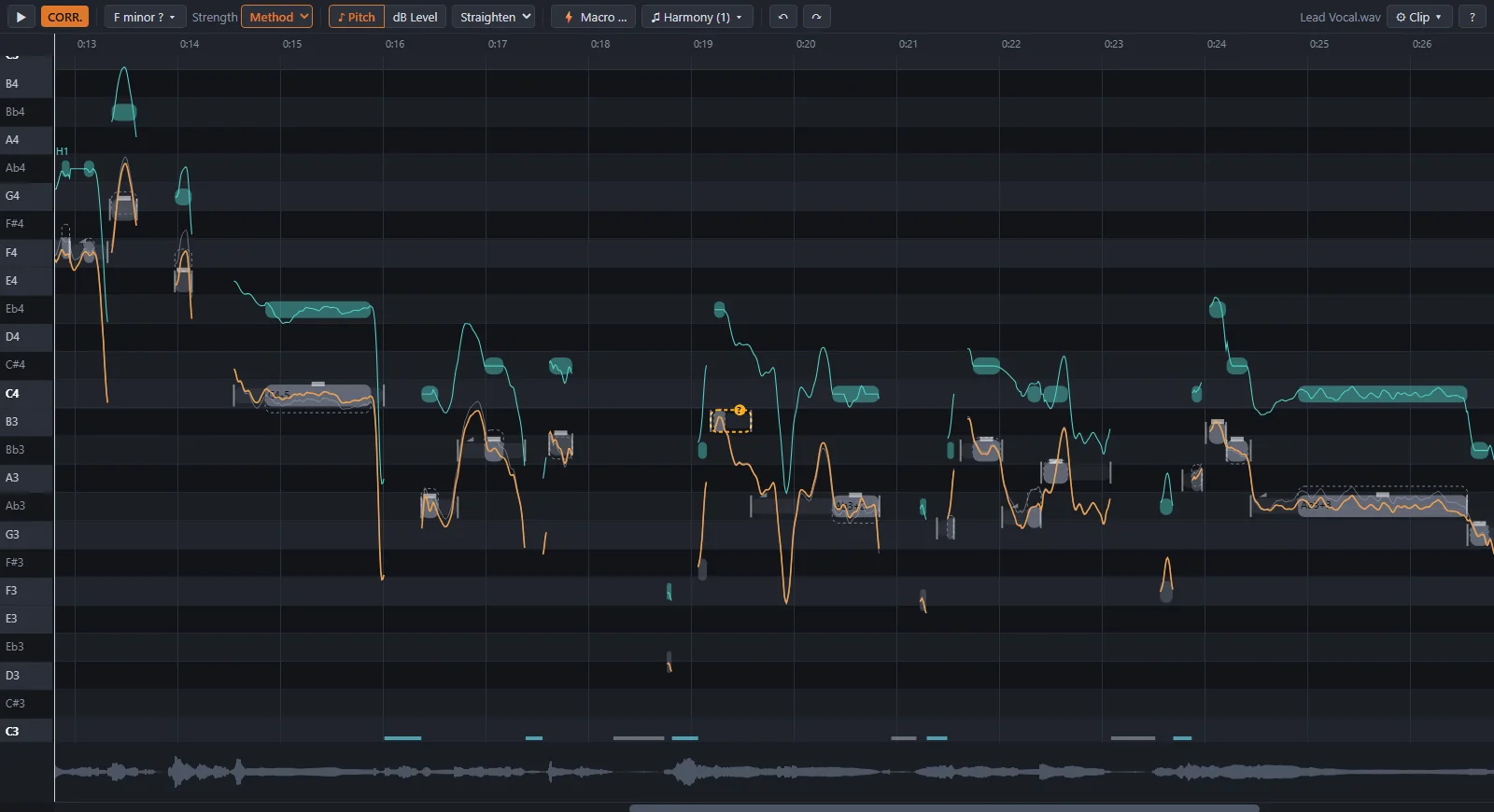
Lead und Harmonie
Die türkisfarbene zusätzliche Stimme liegt über der Lead-Stimme. Harmony (1) zeigt eine angelegte Harmonie. Die Harmonie folgt einer gewählten Vorlage bzw. einem Intervall und lässt sich anschließend Note für Note bearbeiten.
Nach Gehör prüfen
Eine passende Tonart allein garantiert noch keine passende Harmonie zu jedem Akkord. Prüfe das Ergebnis mit der Begleitung. Entscheide bewusst über Intervall, Lage, Pegel und die Stellen, an denen die Zusatzstimme einsetzen soll.
Kapitel 6 / 9
Harmonien, Pegel und Vocal Rack
Harmonien anlegen und bearbeiten
Harmonie / Harmony öffnen und eine Vorlage wählen. Alternativ ausgewählte Lead-Noten mit Alt ziehen, um sie als neue Harmonie zu kopieren. Intervall und Pegel im Harmonie-Menü einstellen. Harmonie-Noten anklicken und ziehen oder mit ↑ / ↓ ändern. K stellt sie automatisch, Entf lässt die gewählte Harmonie-Note aus. Solo dient dem Abhören und ist kein Export-Stummschalter.
Harmonie als eigene Cubase-Spur
Im Harmonie-Menü Rendern wählen. Bei gültigen Host-Locatoren wird dieser Bereich verwendet, sonst ab Songanfang. Der Bereich muss den gewünschten Gesang abdecken. Den Griff in Cubase ziehen auf eine neue Audiospur ziehen und die Position prüfen. Damit eine ausgelagerte Harmonie nicht doppelt klingt, im Quell-Track stummschalten. Nach Änderungen neu rendern und die alte WAV ersetzen.
Pegel im Editor
Das Pegel-Werkzeug / Level mit L wählen und eine Note nach oben oder unten ziehen. Bild↑ / Bild↓ ändert den Pegel um 1 dB, mit Shift um 3 dB. M schaltet eine gewählte Note stumm. Clip-Einstellungen enthalten unter anderem Rider, Kompressor, De-Esser und Exciter. Vergleiche bei ähnlicher Lautstärke; lauter klingt schnell scheinbar besser.
Das separate Vocal Rack
NaturalTune Vocal Rack als Insert in die Gesangsspur laden. Die Oberfläche trägt auch den Namen NaturalVocalChain. Es bearbeitet Pegel und Klang, nicht die Noten wie der ARA-Editor. Die Module heißen RIDER, VINTAGE, DE-ESSER und EXCITER; unten stehen Ein-/Ausgang und Low Cut. Learn / Lernen ermittelt den Eingangspegel bei laufendem Gesang. Module einzeln einschalten und nach Gehör dosieren; Ein / On vergleicht die ganze Kette. Gleichartige Effekte im Editor und Rack können sich addieren.
Kapitel 7 / 9
Speichern, Exportieren und Deinstallieren
Projekt und Audio sichern
Das Cubase-Projekt regelmäßig speichern und die zugehörigen Audiodateien zusammen mit dem Projekt sichern. NaturalTune hält die Bearbeitungen im Host-Projekt vor. Eine zusätzlich exportierte WAV ist eine feste Audioversion und bewahrt den Klang auch für Systeme ohne das Plugin.
Vor dem Export
Die gewünschte Stellung von ORIG. / KORR. prüfen: ORIG. exportiert das Original, KORR. die Bearbeitung. Die Berechnung nach Änderungen abwarten. Das Arrangement kurz anhören und dann Cubases Audio-Mixdown oder Render-Funktion für den gewünschten Bereich benutzen. Exportierte Dateien erneut abhören. Ein temporäres Lead-/Harmonie-Solo im Editor verändert den vollständigen Export nicht.
Ein anderer Rechner
Das Projekt und alle verwendeten Audiodateien mitnehmen, NaturalTune installieren und den eigenen gültigen Schlüssel im dortigen Benutzerkonto aktivieren. Für den ARA-Editor ist auch dort ein kompatibler Host erforderlich. Die manuelle ZIP-Installation benötigt beide vollständigen .vst3-Bundles; unter Windows zusätzlich die Microsoft-Laufzeitkomponenten. Mac-Installation: Kapitel 9.
Updates und Entfernen
Vor einem Update Projekt sichern und DAW schließen. Den aktuellen Installer über den persönlichen Link aus der Lizenz-E-Mail herunterladen und über die vorhandene Installation ausführen. Eine vorherige Deinstallation ist nicht nötig. Im selben Windows-Benutzerkonto wird der gespeicherte Schlüssel automatisch übernommen; keine erneute Eingabe im Plugin. Beim ZIP beide vollständigen Plugin-Ordner ersetzen. Updates werden manuell installiert und verlängern die Testfrist nicht. Zum Entfernen einer Setup-Installation Windows → Installierte Apps → NaturalTune verwenden. Projekte, Schlüssel und gemeinsam genutzte Microsoft-Laufzeitkomponenten bleiben erhalten.
Kapitel 8 / 9
Windows-Tastenkürzel und schnelle Hilfe
Die wichtigsten Tasten
Leertaste: Play/Stop · Shift+Leertaste: Clip · A: Original/Korrektur
Strg+Z: Rückgängig · Strg+Y: Wiederholen · Strg+A: alle Noten · Esc: Auswahl aufheben
Strg+Klick: schneiden · G: kleben · K: wie gesungen · Entf: Automatik für Lead-Auswahl
L: Pegelwerkzeug · M: stumm · F2: oberen Griff wechseln · Strg+P: Makro
Strg+Mausrad: Zeit-Zoom · Alt+Mausrad: Notenhöhe · mittlere Maustaste ziehen: Ansicht verschieben
Achtung: Entf ohne Notenauswahl kann an Cubase weitergegeben werden und dort ein Event löschen.
Plugin fehlt oder Editor bleibt leer
DAW nach der Installation neu starten und die Plugin-Liste prüfen. NaturalTune als ARA-Erweiterung auf einem Audio-Event öffnen; das Vocal Rack findest du bei den Inserts. Bei ZIP-Installation prüfen, ob beide kompletten Bundles am richtigen Ort liegen. Unter Windows zusätzlich VC++ x64 und WebView2 prüfen oder das Offline-Setup verwenden. Mac-Installation: Kapitel 9.
Kein Effekt oder unerwarteter Klang
Gültigen Schlüssel, Testfrist, ORIG./KORR., Bypass und Mute prüfen. Bei falschen Tönen zuerst Tonart und Raster prüfen, dann einzelne Zielnoten setzen. Bei doppelter Harmonie die Quelle und ausgelagerte Spur prüfen. Bei hörbaren Artefakten eine kleinere Änderung oder mildere Stärke versuchen. NaturalTune ist für einzelne Gesangsstimmen gedacht, nicht für einen fertigen mehrstimmigen Mix.
Hilfe und English quick start
Support: support@naturaltune.de · naturaltune.de/manual · naturaltune.de/installation. Bitte Betriebssystem-/Cubase-Version, NaturalTune-Version und die Schritte zum Problem nennen; keine Schlüssel oder fremden Audiodateien veröffentlichen.
English: close your DAW, run Setup, then select a vocal event in Cubase → Audio → Extensions → NaturalTune. Enter your personal key, verify the musical key, choose Strength and compare with A. Save the project; choose KORR. before exporting corrected audio. Plugin keys apply to the project by default; select This clip only for an exception. The trial starts when the key is issued.
Kapitel 9 / 9
Mac mit Apple-Chip: Installation und geprüfte Systeme
Apple Silicon, macOS und DAW
Apple Silicon (arm64), mit Developer ID signiert und von Apple notarisiert. Geprüft mit macOS 26 (Tahoe), Cubase Pro 16.0.5 und REAPER 7.84. Cubase Pro 15 wurde mit einem Vorab-Build geprüft. Der Installer setzt macOS 13 voraus; ältere macOS-Versionen sind nicht geprüft. Kein Logic Pro, kein Intel-Mac. Der Editor benötigt ARA 2; das Vocal Rack nicht.
Mit dem Mac-PKG
Projekt speichern und DAW schließen. NaturalTune-macOS-1.0.7.pkg doppelklicken und das Admin-Passwort im Installer eingeben. Beide Plugins werden nach /Library/Audio/Plug-Ins/VST3 installiert. DAW neu starten bzw. Plugins neu scannen. In Cubase: Audio → Erweiterungen → NaturalTune; in REAPER: NaturalTune als Take-FX. Das Vocal Rack wird als VST3-Insert verwendet. Deinen vollständigen persönlichen Schlüssel im Plugin übernehmen; vorhandene Vollversionsschlüssel gelten auch auf dem Mac.
ZIP und vorhandene Installationen
Aus dem Mac-ZIP beide vollständigen .vst3-Bundles nach /Library/Audio/Plug-Ins/VST3 oder ~/Library/Audio/Plug-Ins/VST3 kopieren. Engine und Ressourcen im Bundle belassen. Nur einen Installationsort verwenden. Keine Microsoft-Laufzeitkomponenten nötig. Vor Änderungen Projekt sichern und Schlüssel aufbewahren. Der erste Offline-Start ist noch nicht separat geprüft. Zum Entfernen bei geschlossener DAW beide Bundles aus dem gewählten Ordner entfernen.
Update auf Mac 1.0.7
DAW schließen und das neue PKG über die vorhandene 1.0.6 installieren. Der Update-Test behielt den gespeicherten Lizenzschlüssel bei; keine erneute Eingabe war nötig. Das Rack startet mit passender Fenstergröße und behält beim Ziehen seine Proportionen. Klang und Projektformat bleiben gleich. Retina und mehrere Monitore sind noch nicht geprüft.
English quick start
Apple Silicon only; tested on macOS 26 with Cubase Pro 16.0.5 and REAPER 7.84. Cubase Pro 15: pre-release build. No Logic Pro or Intel support. Close your DAW, open the Mac PKG and enter the administrator password in the installer. Restart/rescan, then enter your existing full-version key. Full bilingual instructions: naturaltune.de/installation#mac-en.