
PRAXIS · CUBASE & VOCAL-PRODUKTION
Gesang in Cubase natürlich korrigieren.
Die Tonmitte treffen, ohne jede Bewegung geradezuziehen: So startest du mit NaturalTune automatisch und verfeinerst einzelne Stellen nach Gehör.
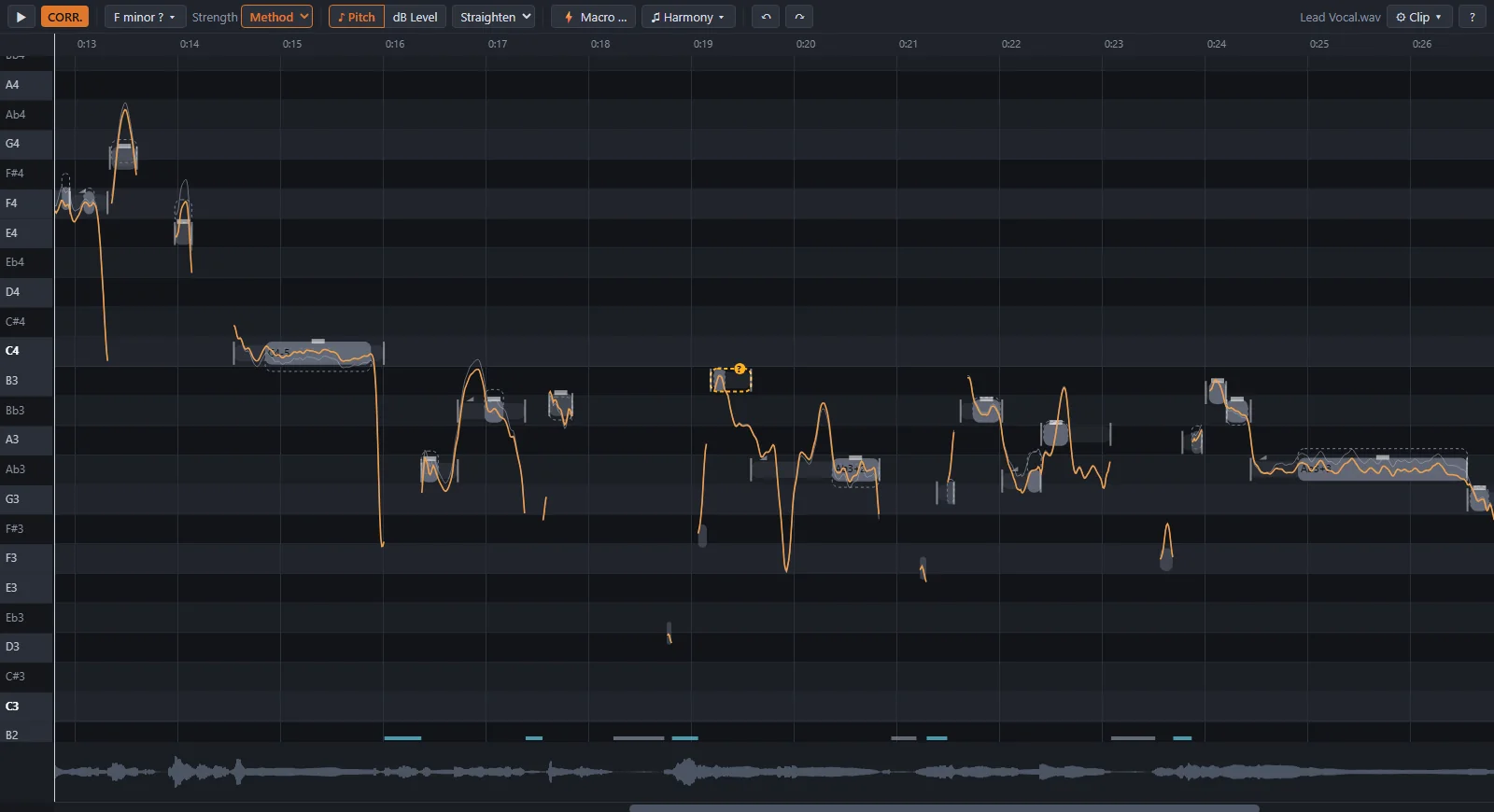
1. NaturalTune als ARA-Erweiterung öffnen
Schließe deine DAW für die Installation und installiere die Windows-Version. Öffne danach Cubase und wähle das Gesangs-Event aus. Über Audio → Erweiterungen → NaturalTune öffnest du den Editor. NaturalTune analysiert die Stimme und stellt Noten und Tonhöhenverlauf dar.
Der Editor benötigt einen Host mit ARA 2. Unsere geprüfte Kombination ist Cubase Pro 14, Cubase 15, REAPER unter Windows x64. Das zusätzliche Vocal Rack ist ein separates VST3-Insert und benötigt kein ARA. Installation und Anforderungen.
2. Tonart und Zielmelodie prüfen
Wähle die passende Tonart für die Passage. Vergleiche Vorschläge und Ergebnis mit dem Playback: Eine plausible Tonart ersetzt nicht die Entscheidung, welcher Ton musikalisch gewollt ist. Chromatische Durchgangstöne, Blues-Noten und absichtliche Abweichungen können gezielte Handarbeit brauchen.
Arbeite zuerst mit einer überschaubaren Phrase. Höre sie einmal unverändert und achte auf die Stellen, die tatsächlich stören. So korrigierst du ein musikalisches Problem, statt nur eine Kurve möglichst gerade aussehen zu lassen.
3. Natürlich oder Methode als Ausgangspunkt wählen
Natürlich verschiebt die Tonlage und führt den gesungenen Verlauf mit. Langsame Drift und Vibrato werden nicht zusätzlich begradigt. Das ist ein Ausgangspunkt, wenn die Bewegung bereits zur Stimme passt.
Methode zentriert ruhige Tonabschnitte und reduziert langsame Drift im Preset um 50 %. Das Vibrato bleibt erhalten. Nach dem automatischen Durchgang kannst du einzelne Stellen weiter bearbeiten. Für Methode lässt sich die Stärke zusätzlich von 0 bis 100 % einstellen.
Die beiden stärkeren Modi erlauben mehr Begradigung: Kräftig entfernt Drift und erhält Vibrato; Voll entfernt beides. Entscheide nach dem gewünschten Klang. Slides werden mit der Korrektur mitgeführt; große Eingriffe und ungewöhnliche Melodien brauchen besonders sorgfältiges Hinhören.
4. Einzelne Stellen musikalisch verfeinern
Vergleiche die automatische Fassung mit dem Original. Wenn ein gehaltener Ton musikalisch an eine andere Stelle soll, verschiebe ihn. Wenn ein erkanntes Segment zwei unterschiedliche Absichten enthält, schneide es und bearbeite die Teile getrennt. Noten lassen sich auch verbinden.
Manuelle Tonwahl hat Vorrang vor automatischen Vorschlägen. Du kannst Drift, Vibrato und Übergänge gezielt gestalten. Der Vorteil des Workflows: Die Automatik übernimmt wiederkehrende Grundarbeit; deine Aufmerksamkeit bleibt bei den Stellen, an denen du bewusst eingreifen möchtest. Wie viel Arbeit das spart, hängt von Aufnahme und Ziel ab.
Unser Produktfilm zeigt einen echten Vergleich mit manueller Verfeinerung. Die Messungen auf der Produktseite beziehen sich auf die benannten Hörbeispiele, nicht auf eine allgemeine Zeitersparnis. Film mit Kapiteln ansehen · Messwerte ansehen.
5. Im musikalischen Zusammenhang vergleichen
Höre die Phrase solo und zusammen mit dem Playback, bei vergleichbarer Lautstärke. Prüfe besonders Einsätze, Wortenden, Slides und auffällige gehaltene Töne. Wenn eine Änderung den Ausdruck schwächt, dosiere sie geringer oder passe diese Stelle manuell an.
Für Pegel und Klang kannst du das separate Vocal Rack nutzen: Rider, Kompressor, automatischer De-Esser und Exciter sind einzeln schaltbar. Der De-Esser erkennt zu laute S-Laute relativ zum Gesang; er sucht keine einzelne Problemfrequenz. Stimme die Effekte im Rack und im Editor bewusst aufeinander ab, damit sich gleichartige Bearbeitungen nicht unbeabsichtigt addieren.
Mit deinem eigenen Take ausprobieren
Die Windows-Suite lässt sich 14 Tage vollständig testen. Die kostenlose Browser-Demo ist ein separates Angebot zum Ausprobieren des Editors; dort werden hochgeladene Audiodaten auf unserem Server verarbeitet und es gelten Nutzungslimits.
Cubase ist eine Marke von Steinberg. Diese Anleitung beschreibt NaturalTune und ist keine Empfehlung oder Freigabe durch Steinberg.
Windows und Mac: geprüfte Systeme
Windows: Windows 10 ab 1903 oder Windows 11, x64; geprüft mit Cubase Pro 14, Cubase 15 und REAPER. Mac: Apple Silicon (arm64), geprüft mit macOS 26 (Tahoe), Cubase Pro 16.0.5 und REAPER 7.84. Cubase Pro 15 wurde mit einem Vorab-Mac-Build geprüft. Ältere macOS-Versionen sind nicht geprüft. Der Editor benötigt VST3 und ARA 2; das Vocal Rack benötigt kein ARA. Kein Logic Pro, kein Intel-Mac.